こんにちは!
この度はIDmart/研美社のブログへお越しいただきありがとうございます。
近年では、Illustratorデータでの入稿に加え、
手軽にデザインができる『CANVA』で作成されたデータをご入稿いただくケースも増えております。
本ページでは、『CANVA』でデザインを作成いただく際の注意点や、
トラブルを防ぐためのポイントについてご紹介いたします。
流し込み(別途Excel・顔写真等を入稿)をご選択で、
ベースデザインをCANVAで作成予定の方は、
このページで解説している保存形式とは異なりますので、 こちら をご確認ください。
下記のページは、完全データの作成方法となります。
完全データの仕様について
当社の入稿データ仕様は、一般的な印刷会社様とは一部異なる点がございます。
・トンボ(トリムマーク)は不要
・塗り足しは上下左右それぞれ1mm
仕上がりのカードサイズは、クレジットカードと同様の【85.6mm × 54mm】です。
そのため、CANVAでデザインを作成いただく際は、
塗り足しを含めた【87.6mm × 56mm】でご設定ください。
※縦型の場合は【56mm × 87.6mm】でご作成ください。
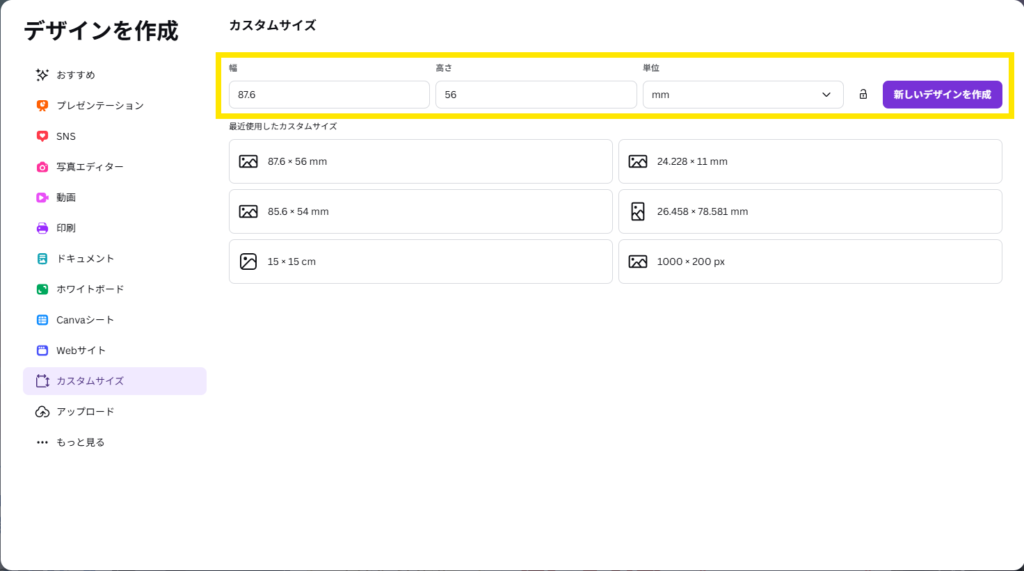
💡設定時のポイントとして、
先に単位を『mm』に変更してから数値(87.6 / 56)をご入力ください。
※初期設定は『px』となっておりますのでご注意ください。
カスタムサイズで設定できましたらデザイン作成に進みましょう🌟
デザイン作成時のポイント
デザイン自体に細かな規定はございませんが、
なるべくシンプルな構成(線や図形のデータが少ないデータ)で作成いただくことで、
より綺麗に仕上がります。
パスが多いデータは容量が大きくなり、保存時に画質が劣化する可能性がございます。
例として、下記のデザインで見てみましょう!
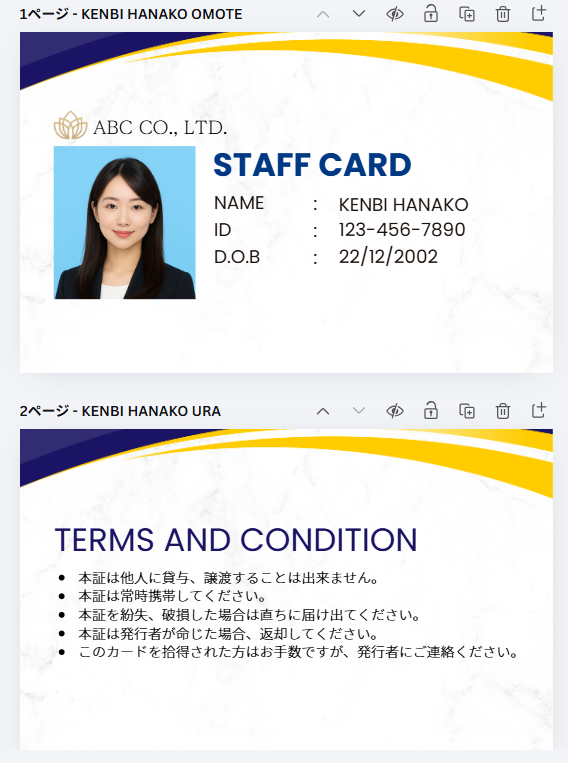
こちらは背景・上部の青色・黄色のフレーム・その他は文字+顔写真と
比較的シンプルなデザインです。
ダウンロード方法について
以下の方法での書き出しを推奨しております。
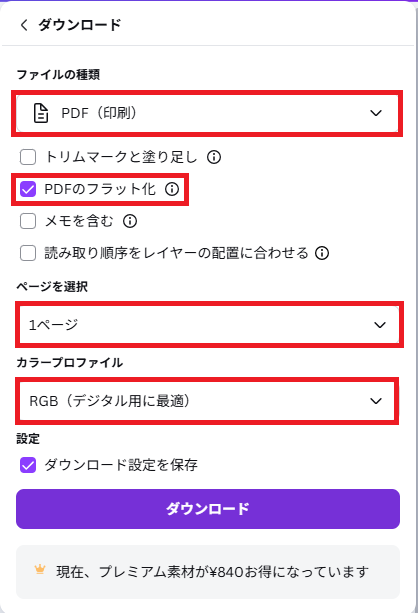
・PDFのフラット化
当社の印刷システムとCANVAフォントの相性により、
文字化けが発生する可能性があるためです。
・保存ページの指定
【すべてのページ】ではなく、必ず【1ページずつ】書き出しをお願いいたします。
片面デザインごとに1ファイルで保存してください。
保存後は、
【見本花子_ABC株式会社_表面.pdf】のように、
内容が判別しやすいファイル名へご変更をお願いいたします。
・カラープロファイル
当社ではCMYKで印刷を行いますが、
保存時は【RGB】での書き出しをお願いいたします。
※CMYKで書き出した場合、データ容量が大きくなりすぎる可能性があるためです。
なお、RGBデータはモニター上の見え方と比較して、
実際の印刷では若干色味が落ち着いた仕上がりとなる場合がございます。
あらかじめご了承ください。
💡 まとめ
CANVAでのデータ作成は手軽な反面、
設定や保存方法によっては印刷トラブルにつながる可能性もございます。
今回ご紹介したポイントを押さえていただくことで、
よりスムーズに、そして綺麗に仕上げることが可能です。
「このデータで問題ないか不安…」という場合でも、
事前にご確認させていただくことも可能ですので、どうぞご安心ください。
当社スタッフが丁寧にご案内させていただきます👩👨
この記事を書いた人
 saku
saku
旅行・接客業界で培った提案力とホスピタリティを武器に、現在はプラスチックカード印刷業に従事。お客様のニーズに寄り添いながら、社員証をはじめとする各種カードのご提案・サポートを行っています。