
名簿エクセルファイル作成時の注意点
今回はバリアブル印刷の際に必要な名簿エクセルファイルの作成時の注意点をご紹介いたします。
1.バリアブル印刷とは
バリアブル印刷とはあらかじめベースとなるデザインを作成し、氏名や社員番号、顔写真などの可変情報を入力したExcelの名簿データを用いて、後からデザインに差し込み印刷を行う方法です。
2.名簿エクセルファイルの作り方
まず名簿エクセルフォーマットをこちらからダウンロードしてください。
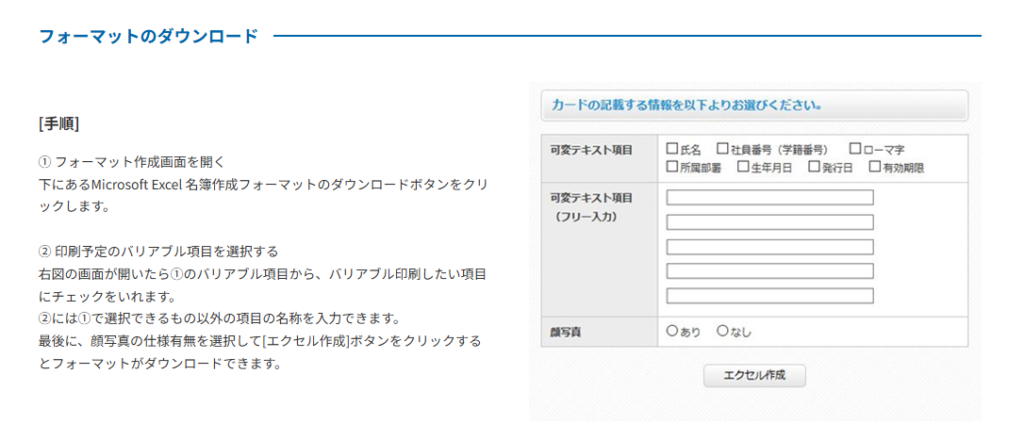
ダウンロードが完了すると、下記のような名簿用のExcelフォーマットが作成されます。
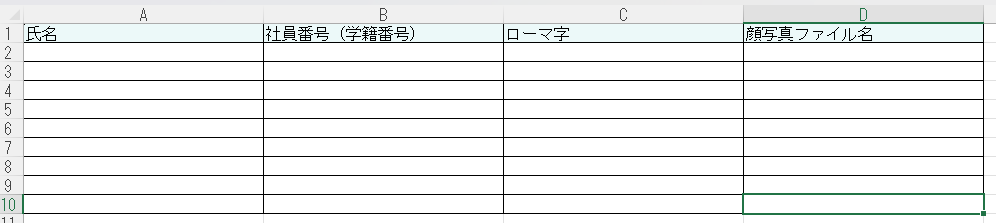
こちらのフォーマットに今回発注される方の氏名・社員番号・ローマ字・顔写真ファイル名を入力していきます。

3.作成時の注意点
注意点① 【半角】と【全角】
Excelに入力した内容はそのまま反映されてしまいます。

下記のように英数字を全角で入力してしまうと、、、
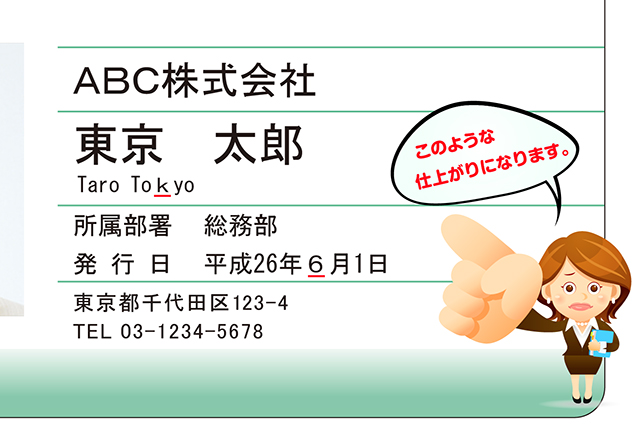
全角の英数字のところが、間延びしたような感じで印刷されてしまいます。
注意点② 顔写真ファイル名
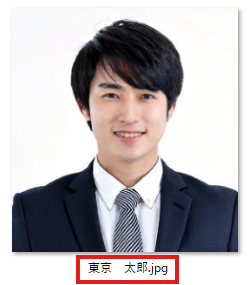
Excelデータに入力する顔写真のファイル名と、実際の顔写真データのファイル名は同一にしていただく必要がございます。
一致していない場合、印刷時に正しく紐づけが行われません。
【Excelデータの顔写真ファイル名】

【顔写真データのファイル名】
ちなみに、、、
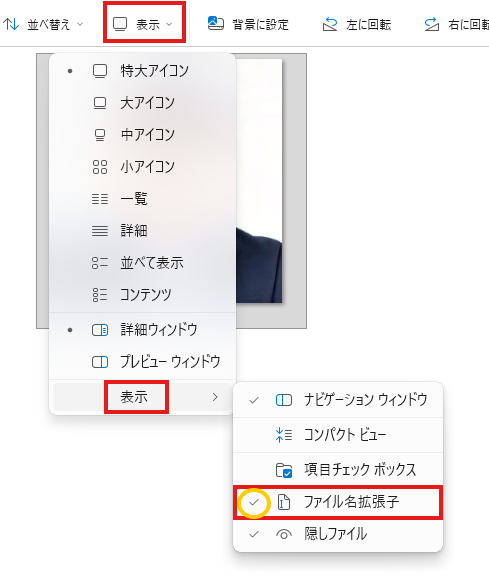
ファイルの中の表示をクリックし、もう一度表示をクリックします。
その中のファイル名拡張子にチェックが入っていないと拡張子が表示されないので気をつけてください!
注意点③ 先頭が「0」のデータ
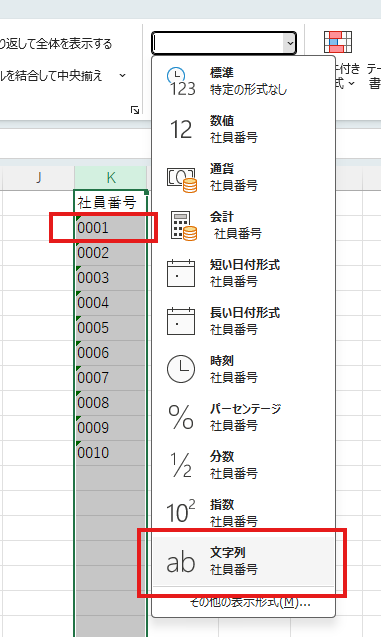
Excelでは、先頭が「0」のデータは数値として認識され、先頭の「0」が削除されることがあります。誤ったデータとなることを防ぐため、該当項目はセルの書式を「文字列」に設定したうえでご入力いただきますようお願いいたします。
4.最後に
名簿用のExcelデータに不備があり、再度ご注文となってしまうケースが定期的に発生しています。印刷ミス防止のため、弊社では原則としてExcelデータの修正は行っておりません。ご希望どおりの社員証を作成するためには、正確なExcelデータのご入力がとても重要です。再発注を防ぐためにも、ご入稿前に入力内容をしっかりご確認いただけますと幸いです。
その他ご不明点などございましたらお気軽にお問い合わせください。
この記事を書いた人
 Lani
Lani
新規営業、営業事務を経て、現在はカスタマー部で新規対応とリピート顧客の受発注業務を担当。営業経験で培った顧客理解力と事務スキルを活かし、お客様一人ひとりに寄り添ったサービス提供を心がけています。現場の生の声と実践的なノウハウをお届けします。